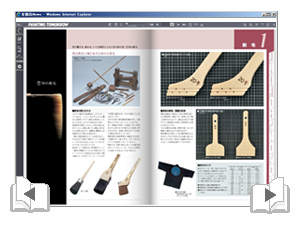
左側/右側ぺ―ジでマウスの右クリックをすると、次や前のページに移動します。
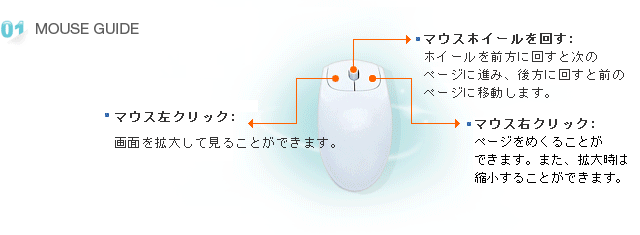
マウスの左クリックをすると、画面が現在の大きさの二倍に拡大されます。
拡大状態でマウスの右クリックをすれば画面が縮小されます。
また、ページ移動は左右の画面の下側にある、ページ移動ボタン、マウスのホイール、画面のドラッグ(タッチスクリーン)などによってもできます。
マウスの左クリックをすると、画面が現在の大きさの二倍に拡大されます。
拡大状態でマウスの右クリックをすれば画面が縮小されます。
また、ページ移動は左右の画面の下側にある、ページ移動ボタン、マウスのホイール、画面のドラッグ(タッチスクリーン)などによってもできます。


1. 前と次に移動する : すぐ前に見たページに移動したり、再び最近見たページに移動することができます。
2. しおり : DBookの左右にしおりを表示できます。
3. テキストキャプチャー : キャプチャーしようとするテキストの部分をマウスでドラッグするとPCのクリップボードにコピーされます。
4. DBook内ページ移動 : マウスクリックを利用してDBook全体のページに簡単に移動できます。
現在見ているページを視覚的に判断できます。
5. 最初のページと前のページ : DBookの最初のページに移動します。前のページに移動します。
6. ページ移動 : 数字を入力すると入力すると見たいページに直ちに移動できます。
7. 次のページ、最後のページ : 次のページに移動します。最後のページに移動します。
8. 1ページ、2ページずつ見る : DBookを1ページ、または2ページで見ることができます。
9. 横合わせ、縦合わせ : DBookを画面の横、縦の長さに合わせて見ることができます。
10. プリンター : DBookのページを印刷することができます。
11. 拡大 : DBookを拡大表示します。
12. 縮小 : DBookを縮小表示します。
13. 元に戻す : 拡大、または縮小された状態から元の大きさに戻します。
14. ヘルプ : DBookの使用方法を案内します。
15. フルスクリーン : ブラウザのナビゲーションを隠し、DBookを全体画面で見ることができます。
16. 閉じる : 現在見ているDBookを閉じます。
2. しおり : DBookの左右にしおりを表示できます。
3. テキストキャプチャー : キャプチャーしようとするテキストの部分をマウスでドラッグするとPCのクリップボードにコピーされます。
4. DBook内ページ移動 : マウスクリックを利用してDBook全体のページに簡単に移動できます。
現在見ているページを視覚的に判断できます。
5. 最初のページと前のページ : DBookの最初のページに移動します。前のページに移動します。
6. ページ移動 : 数字を入力すると入力すると見たいページに直ちに移動できます。
7. 次のページ、最後のページ : 次のページに移動します。最後のページに移動します。
8. 1ページ、2ページずつ見る : DBookを1ページ、または2ページで見ることができます。
9. 横合わせ、縦合わせ : DBookを画面の横、縦の長さに合わせて見ることができます。
10. プリンター : DBookのページを印刷することができます。
11. 拡大 : DBookを拡大表示します。
12. 縮小 : DBookを縮小表示します。
13. 元に戻す : 拡大、または縮小された状態から元の大きさに戻します。
14. ヘルプ : DBookの使用方法を案内します。
15. フルスクリーン : ブラウザのナビゲーションを隠し、DBookを全体画面で見ることができます。
16. 閉じる : 現在見ているDBookを閉じます。


1. サムネイル:
2. 目次:
3. 検索:
4. 付加機能:
5. オプション:
2. 目次:
3. 検索:
4. 付加機能:
5. オプション:
DBookのページのリストを見ることができます。
目次が表示され、目次をクリックすると該当ページに移動します。
DBook内の本文及び追加入力された各種の編集データから検索します。
付加機能については右側の画面を参照してください。
DBookに挿入された各種のリンクなどの表示の可否を設定することができます。
目次が表示され、目次をクリックすると該当ページに移動します。
DBook内の本文及び追加入力された各種の編集データから検索します。
付加機能については右側の画面を参照してください。
DBookに挿入された各種のリンクなどの表示の可否を設定することができます。
Additional functions
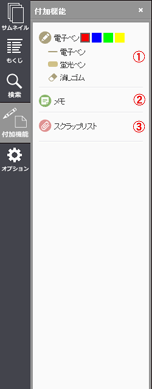
1. 電子ペン :
2. メモ :
3. スクラップ
2. メモ :
3. スクラップ
電子ペンと蛍光ペンで線を描いたり、消しゴムで消したりすることができます。
DBookの上にメモを残すことができます。
電子ペン、メモ、ブックマークが記録されたページを確認することができます。
DBookの上にメモを残すことができます。
電子ペン、メモ、ブックマークが記録されたページを確認することができます。
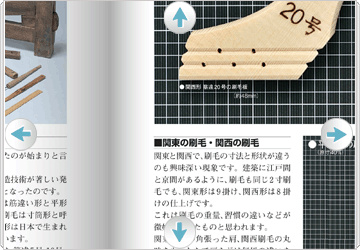
方向アイコン :
DBookを拡大した状態、また画面自動合わせを設定せず画面よりDBookの方が大きい状態で上下左右の方向アイコンの上にマウスを置くと該当方向に画面が移動します。